

E-mail instellen op de telefoon
Webexperts ontzorgt graag zoveel mogelijk. Helaas kunnen we niet alles voor je regelen. E-mail instellen op jouw telefoon is hier een voorbeeld van. Daarom hebben we ons best gedaan om een duidelijke stap-voor-stap handleiding te schrijven. Lees snel verder.
Stap 1: Kies in welke omgeving je E-mail wilt toevoegen
Let op: Afhankelijk van je telefoon en besturingssysteem kunnen de screenshots er iets anders uit zien.
Klik hier voor Android
Klik hier voor iPhone / iPad
Stappenplan voor Android
Stap 2: Ga naar Profielen beheren
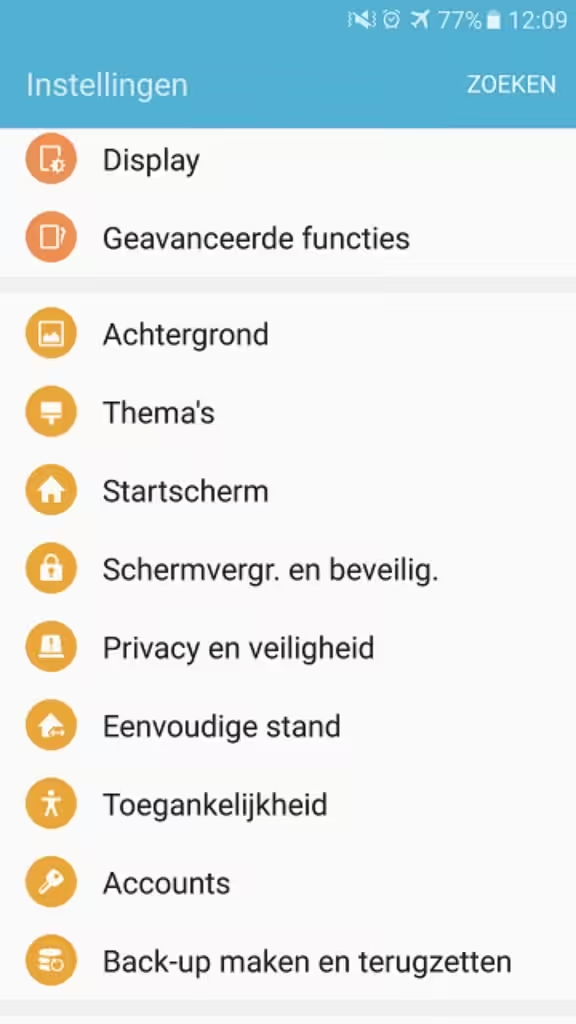
Ga nadat je een e-mailaccount hebt gekregen van Webexperts naar de instellingen op je telefoon. Scroll een stukje naar onderen totdat je bij “Accounts” uitkomt. Klik hier vervolgens op.
Als je de outlook mail app gebruikt, dan kun je naar die app gaan en daar een account toevoegen. De stappen zijn dan vergelijkbaar.
Stap 3: Nieuw e-mail account toevoegen
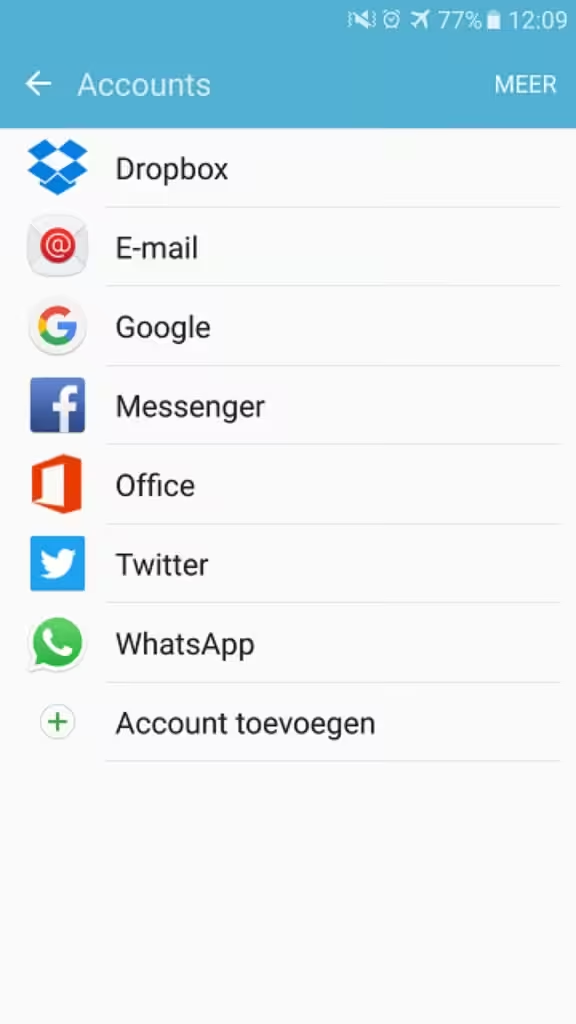
Je ziet nu bovenin eventuele eerdere toegevoegde accounts. Eronder staat “Account toevoegen“. Klik daarop om een nieuw account toe te voegen.
Stap 4: Account configureren
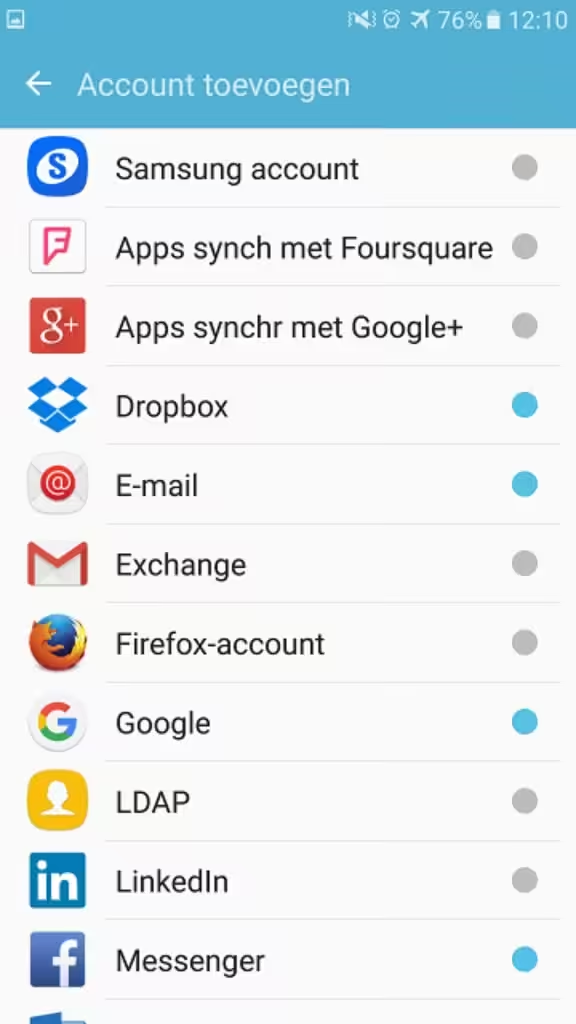
Klik nu op “E-mail” om een e-mailaccount toe te voegen.
Let op; dit kan er dus anders uit zien afhankelijk van je telefoon.
Stap 5: Inloggen bij Gmail
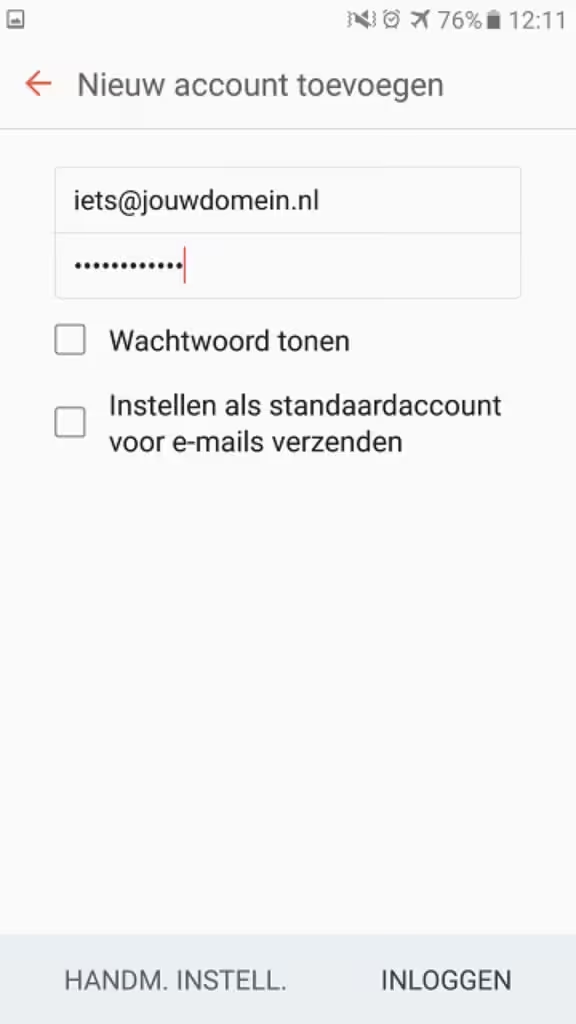
Voer hier je emailgegevens in en klik op “Inloggen“.
Stap 6: IMAP
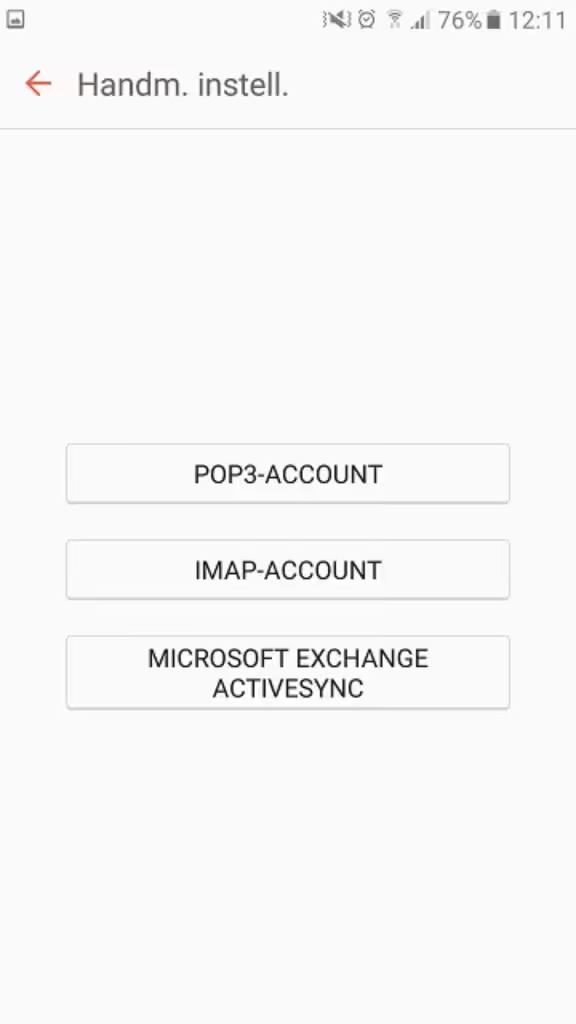
Selecteer nu IMAP-Account. In het voorbeeld maken we gebruik van IMAP. Op het moment dat je dan via je telefoon een email verwijderd, verwijder je de betreffende email ook op de server zodat het bij alle toestellen verwijderd word.
Stap 7: Gebruikersnaam en wachtwoord
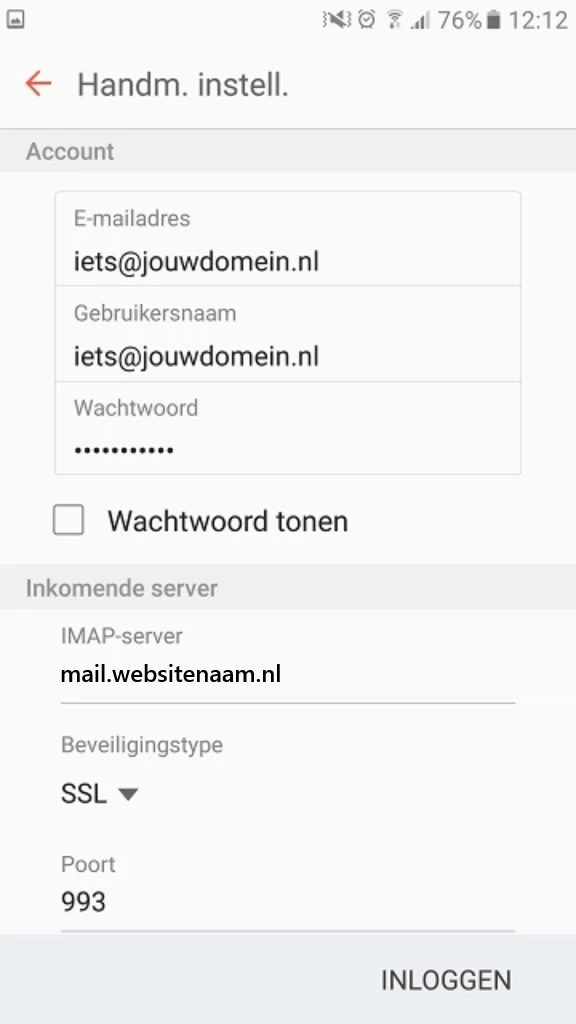
Je komt op een nieuwe pagina terecht. Voer bij de gebruikersnaam je volledige emailadres in, en bij wachtwoord natuurlijk je wachtwoord. Voer onder “Inkomende server” bij de IMAP-server hetgeen dat in onderstaande afbeelding staat in en selecteer bij Beveiligingstype “SSL“. Klik vervolgens weer op “Inloggen“.
Stap 8: Ook e-mails kunnen versturen
Voor de uitgaande server voer je ook weer bij de SMTP-server hetgeen in dat hieronder staat weergegeven. Selecteer bij Beveiligingstype ook weer “SSL” en gebruik poort 465. Daarnaast vink je “Verificatie vereist voor verzenden van e-mail” aan en voer je daaronder de emailgegevens nogmaals in. Klik nu weer op “Inloggen“. Nu zou alles moeten werken!
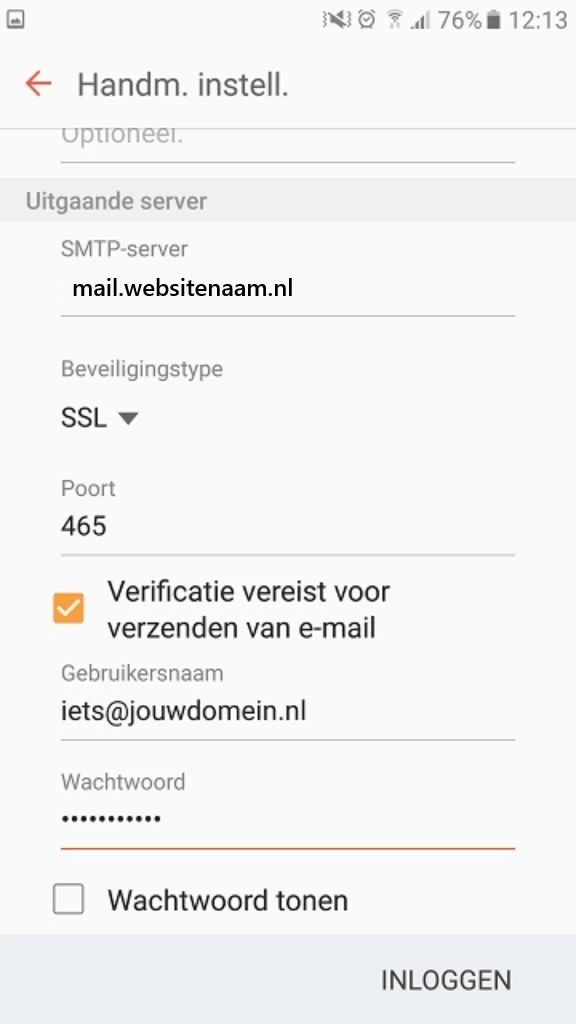
LET OP: Het kan voorkomen dat, als je op een Android een e-mailaccount instelt en je geeft een onjuist wachtwoord op, je niet de melding krijgt dat gebruikersnaam of wachtwoord onjuist is, maar dat de mailserver niet reageert!
Stappenplan voor iPhone / iPad
Stap 2: Open je MAIL app
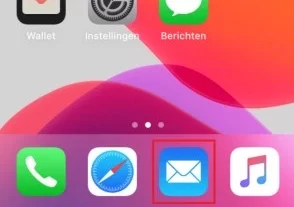
Vind de Mail app en open deze. Hier gaan we je mail account toevoegen.
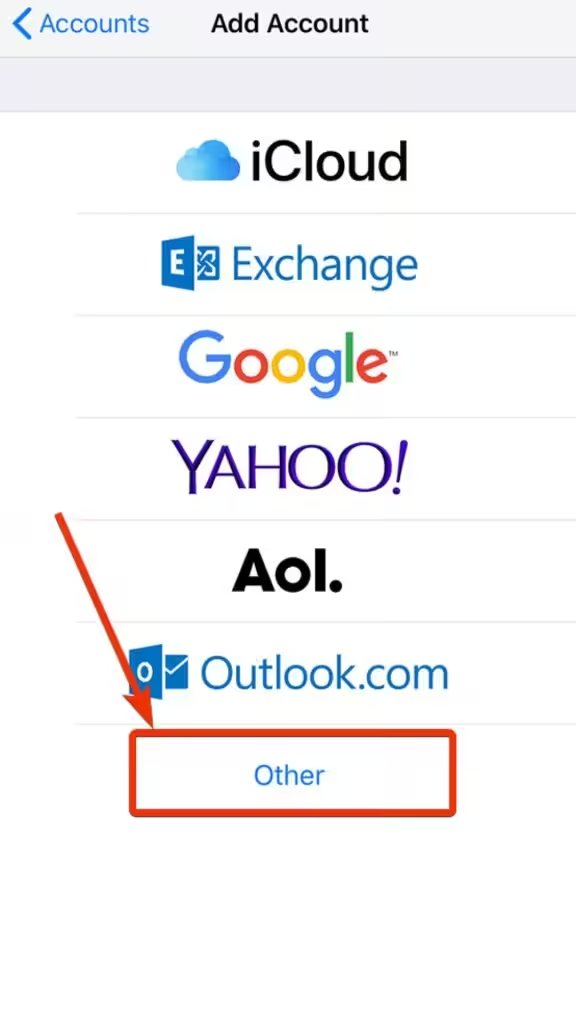
Stap 3: Klik op anders / Other
We willen een IMAP account toe gaan voegen, dus kies je in het volgende menu voor Anders, helemaal onderaan.
Had je mail al op je telefoon ingesteld bij een vorige websitepartij en werkt deze niet? Dat hoort zo.
Verwijder dan je account en voeg hem opnieuw op deze manier toe met onze server (details in de volgende stappen)
Stap 4: Account toevoegen
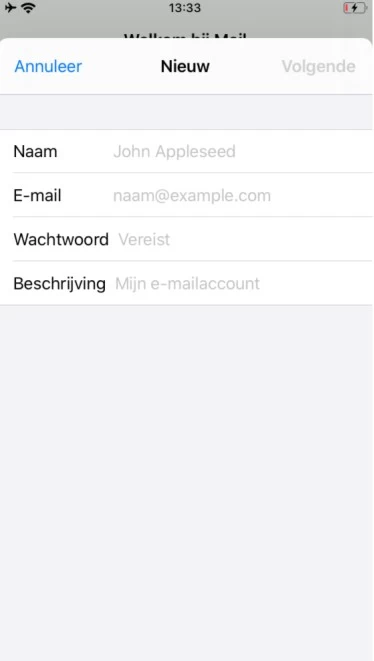
Je zult vervolgens enkele instellingen moeten invoeren voor de inkomende mail.
Vul het e-mail adres in wat we voor je hebben aangemaakt met het bijbehorende wachtwoord.
Stap 5: Server instellen
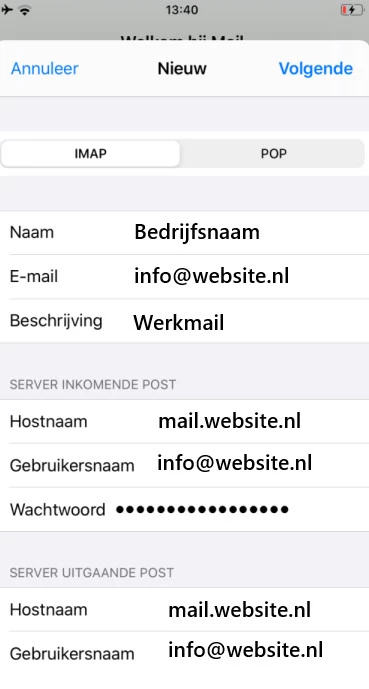
We gaan nu de server instellen en dit is een belangrijkste stap. Vul dit in zoals het voorbeeld.
Stap 7: Einde
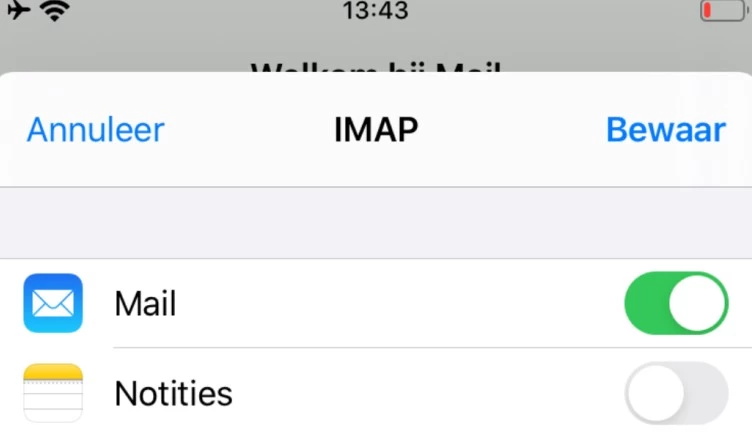
Klik nu op bewaard (of gereed) en je mail is ingesteld. Het kan soms even duren voordat oude mails zijn toegevoegd (tot een uur). Verstuur voor de zekerheid gelijk een mail en stuur vanuit een ander mailadres een mailtje om te testen of alles goed staat.
Ook mail instellen op de computer?
Klik hier voor E-mail instellen op de computer
Kom je er niet uit?
Stuur ons een E-mail en we helpen graag.



