
E-mail instellen op computer
Webexperts ontzorgt graag zoveel mogelijk. Helaas kunnen we niet alles voor je regelen. E-mail instellen op jouw computer is hier een voorbeeld van. Daarom hebben we ons best gedaan om een duidelijke stap-voor-stap handleiding te schrijven:
IMAP mailbox
De meeste klanten gebruiken een IMAP mailbox (mails op de hostingserver). Hiervoor moet je de volgende instellingen gebruiken in je favoriete mailprogramma als voorbeeld:
- Gebruikersnaam = info@website.nl
- E-mail: info@website.nl
- Wachtwoord: Je wachtwoord
Wil je het wachtwoord aanpassen? Doe dat eerst via deze link voordat je mail gaat instellen.
Zie details met afbeeldingen onder het kopje ”IMAP mailbox in Outlook applicatie” of een van de opties daaronder voor Apple Mail of Google Mail.
Microsoft Business mailbox
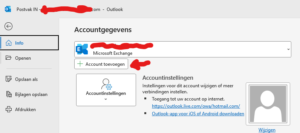
Heeft je bedrijf een licentie van Microsoft Business? Dan kun je mail makkelijker instellen in de outlook applicatie (of gebruik Webmail via outlook.live.com)
- Open Outlook
- Klik op bestand
- Nu komt er een popup waar je direct je mailadres kunt invullen en verder kan gaan voor je wachtwoord.
- Soms verplicht Microsoft je om een code via de Microsoft Authenticator app door te geven. Dit zou je als het goed is al ingesteld moeten hebben en contacteer anders je systeembeheerder.
Google Workspace mailbox
Een Google Workspace mailbox staat standaard goed in je chrome browser, hiervoor hoef je dus niks te doen tenzij je een ander browser gebruikt.
Detail stappen: IMAP mailbox in Outlook applicatie
Let op: Er is een oude en een nieuwe versie van outlook
Nieuwe versie van outlook
Tegenwoordig krijg je op nieuwe laptops en computers standaard de nieuwe versie te zien. Deze versie ziet er uit zoals hieronder. Maar let op: Microsoft heeft op het moment wereldwijd geen optimale ondersteuning. In incidentele gevallen werkt het wel, dus je kunt de stappen proberen. Werkt het niet? Maak dan gebruik van de klassieke versie van outlook of gebruik webmail.

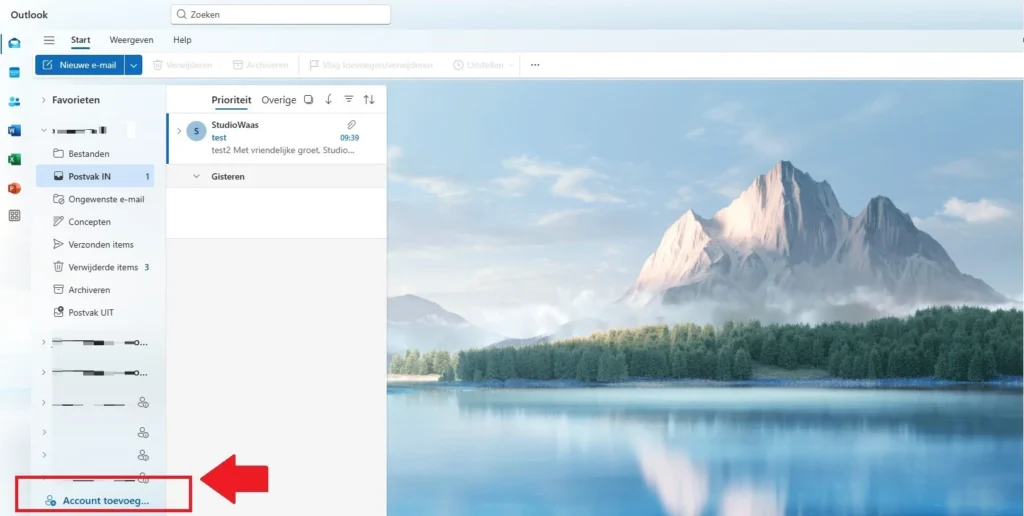
Het instellen van je e-mail gaat hierbij als volgt. Klik eerst linksonder in je scherm op ”Account toevoegen”.
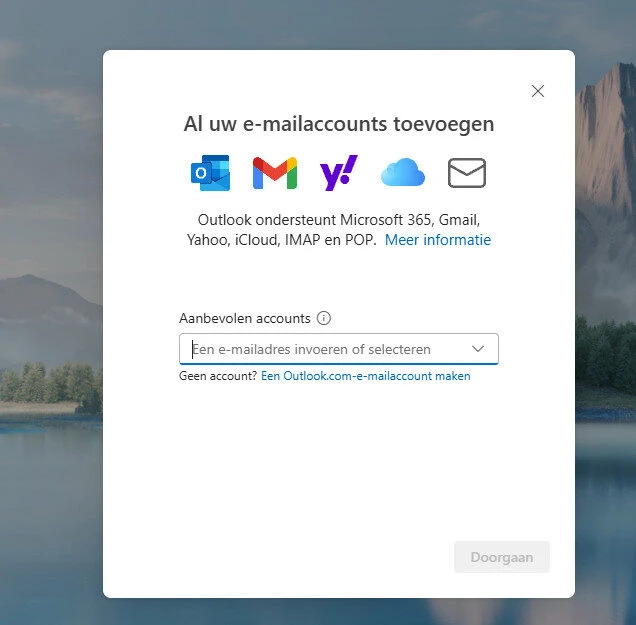
Vul vervolgens het e-mail adres in wat we voor je hebben aangemaakt:
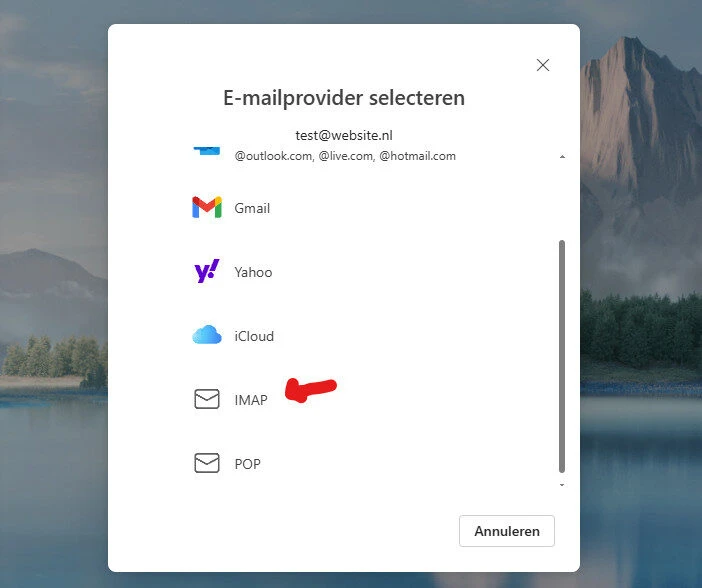
Soms hoef je nu alleen nog maar je wachtwoord in te vullen en het is klaar, maar meestal wordt er nu gevraagd om een E-mailprovider te selecteren. Kies in dit geval voor IMAP (scroll naar beneden voor de optie):
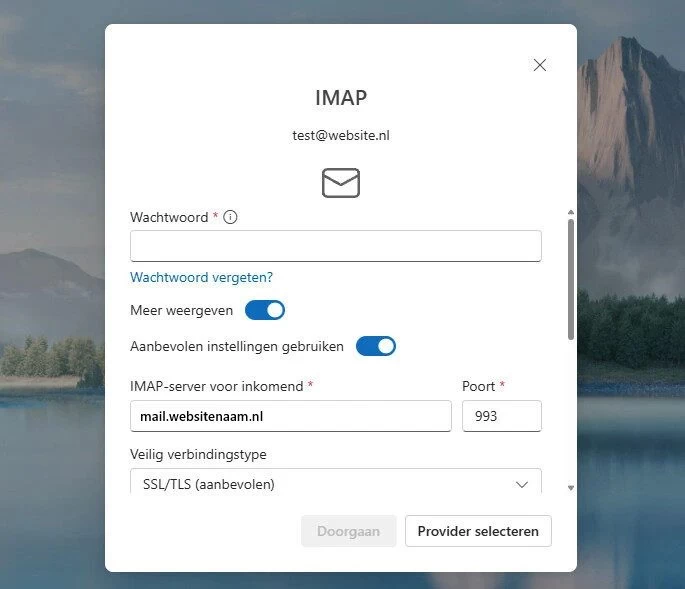
Nu kun je het wachtwoord invullen wat wij voor je hebben aangemaakt (of wat je zelf hebt aangepast in webmail). Vul daarnaast de gegevens in zoals ze hier in de afbeelding staan. Server naam = mail.websitenaam.nl en de poort = 993
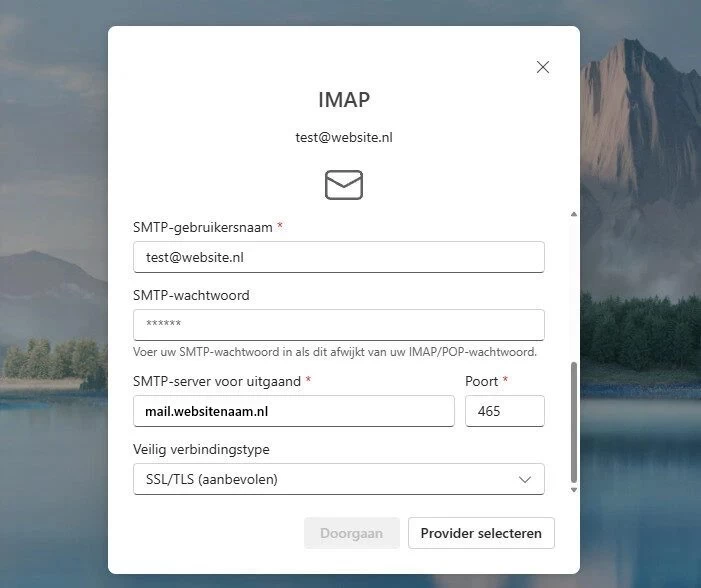
Scroll naar beneden en doe hetzelfde voor de SMTP velden. SMTP-gebruikersnaam is je e-mail adres. SMTP-wachtwoord is je normale wachtwoord.
Servernaam is mail.websitenaam.nl en poort = 465 en kies SSL/TLS als verbindingstype (standaard).
Klaar! Je e-mail inbox zou nu toegevoegd moeten zijn. Heb je de mailbox verhuisd, dan begint hij nu met oude e-mails inladen. Dat kan 10 tot 60 minuten duren afhankelijk van het aantal e-mails.
Oude versie van outlook
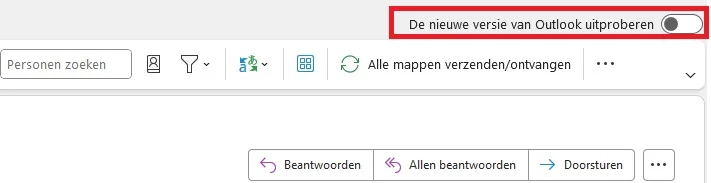
Gebruik je de oude versie van outlook? Dat kan ook prima. Je kunt ook via deze toggle (knop) overschakelen naar de nieuwe versie:
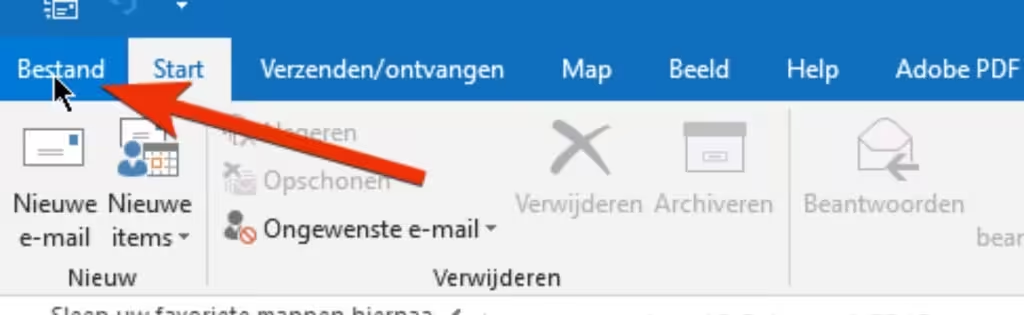
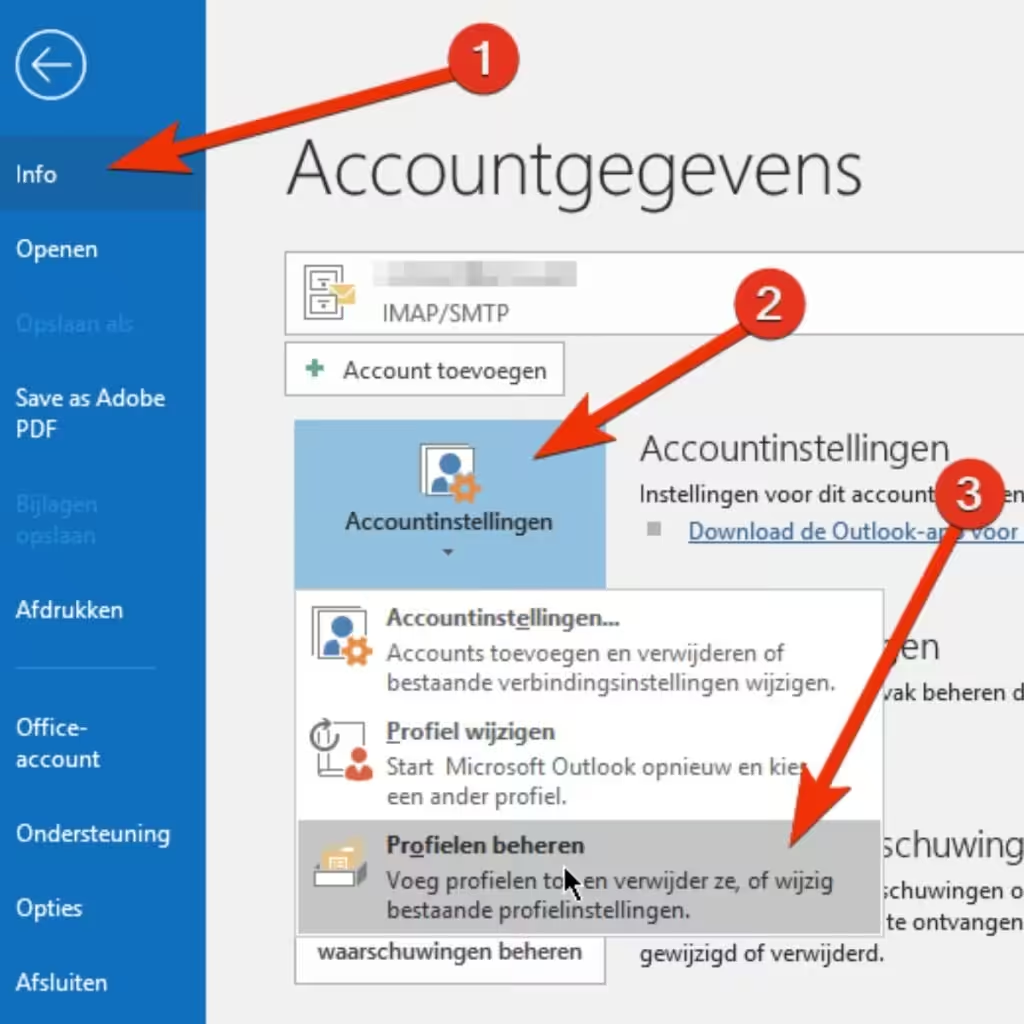
Om je mailbox toe te voegen ga je allereerst bovenin Outlook naar Bestand. Daar klik je op Info > Accountinstellingen > Profielen beheren.
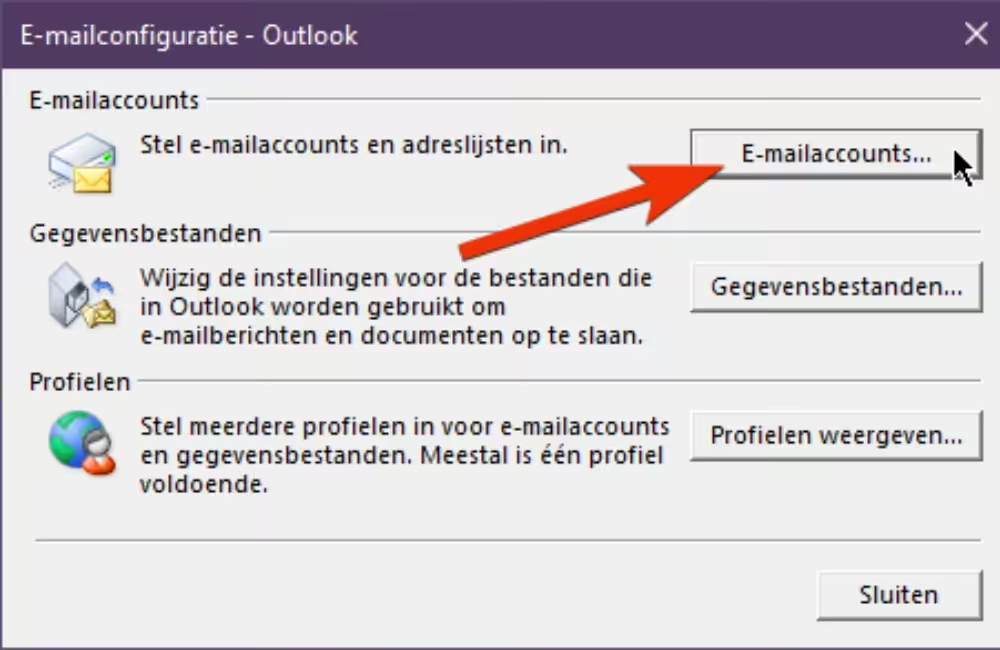
Er komt een venster tevoorschijn, E-mailconfiguratie – Outlook. Klik hier op E-mailaccounts …
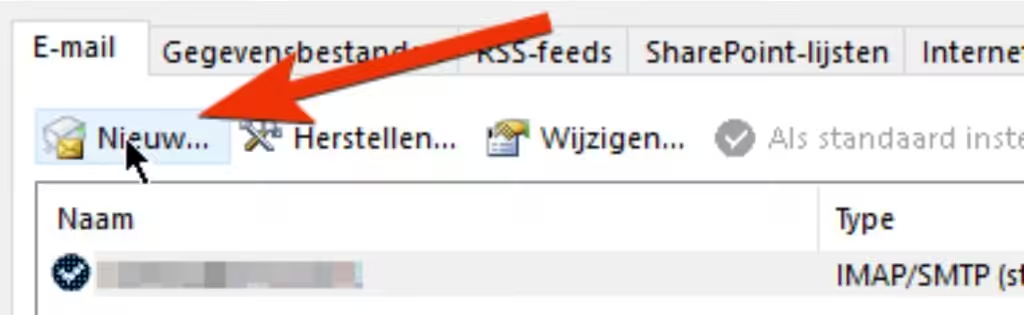
Vervolgens kan je op Nieuw… klikken onder E-mail. Zo kan je een nieuw email adres aan Outlook toevoegen.
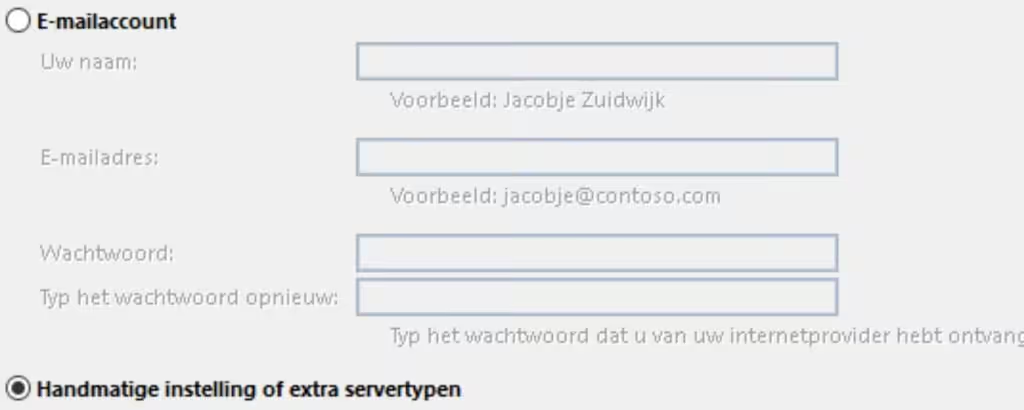
Om een email account toe te voegen, moet deze handmatig ingesteld worden.
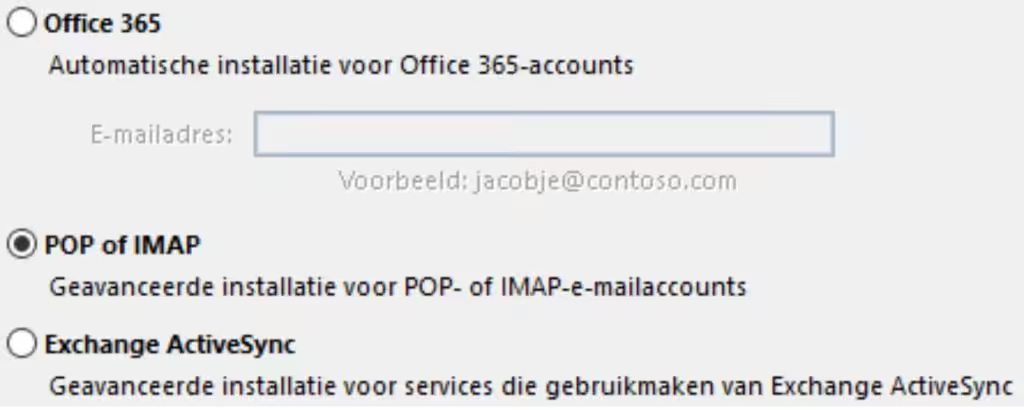
Je kiest voor een POP of IMAP email account, omdat we een IMAP verbinding gaan instellen.
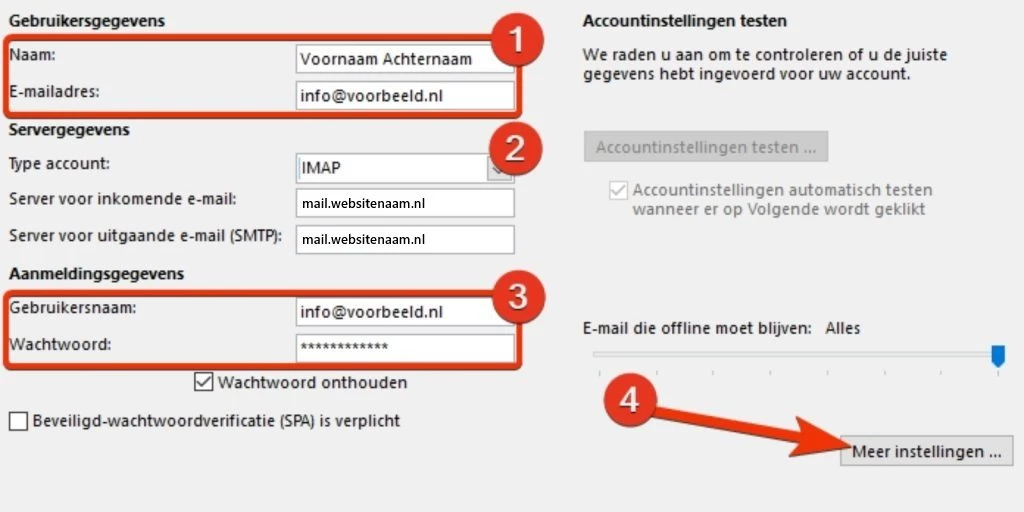
Je dient nu je login gegevens in te voeren. Stap 1 en 3 moeten vervangen worden met je eigen gegevens. Nadat je alle velden heb ingevuld, ga je naar Meer instellingen.
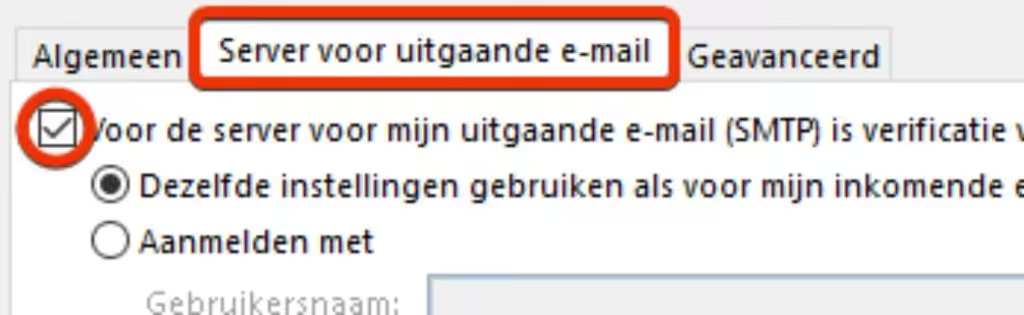
Voor Server voor uitgaande e-mail (SMTP) is ook verificatie vereist. Dit moet dus aangevinkt worden.
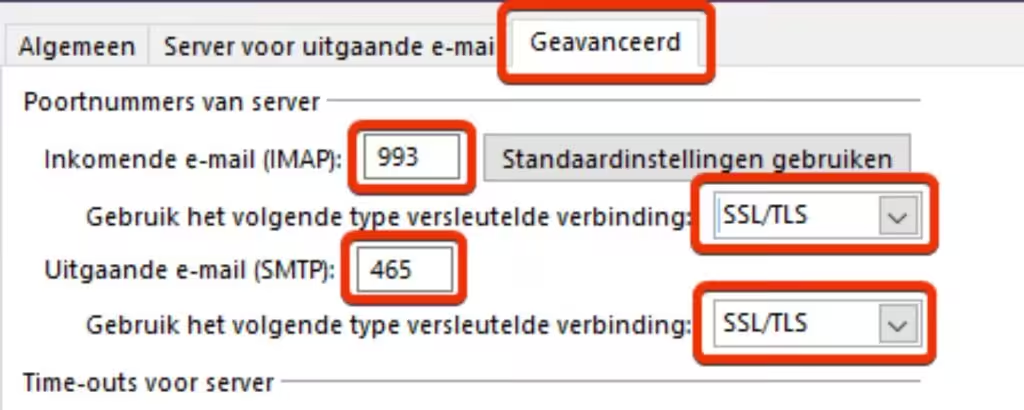
Tot slot zet je onder Geavanceerd voor zowel inkomende als uitgaande mail SSL/TLS aan.
Voor inkomende mail moet als poort 993 ingesteld worden. De uitgaande mail gaat over 465.
Bevestig deze gegevens om je account op te slaan door te klikken op oke en volgende.
Er wordt nu een test uitgevoerd om de werkzaamheid van zowel de IMAP als SMTP server te controleren. Dit zou nu zonder problemen moeten verlopen.
Dat was het!
Optie 2: IMAP mailbox in Google Mail
Stap 1: Inloggen bij Gmail
Ga naar https://gmail.com log hier in met een bestaand Google account.
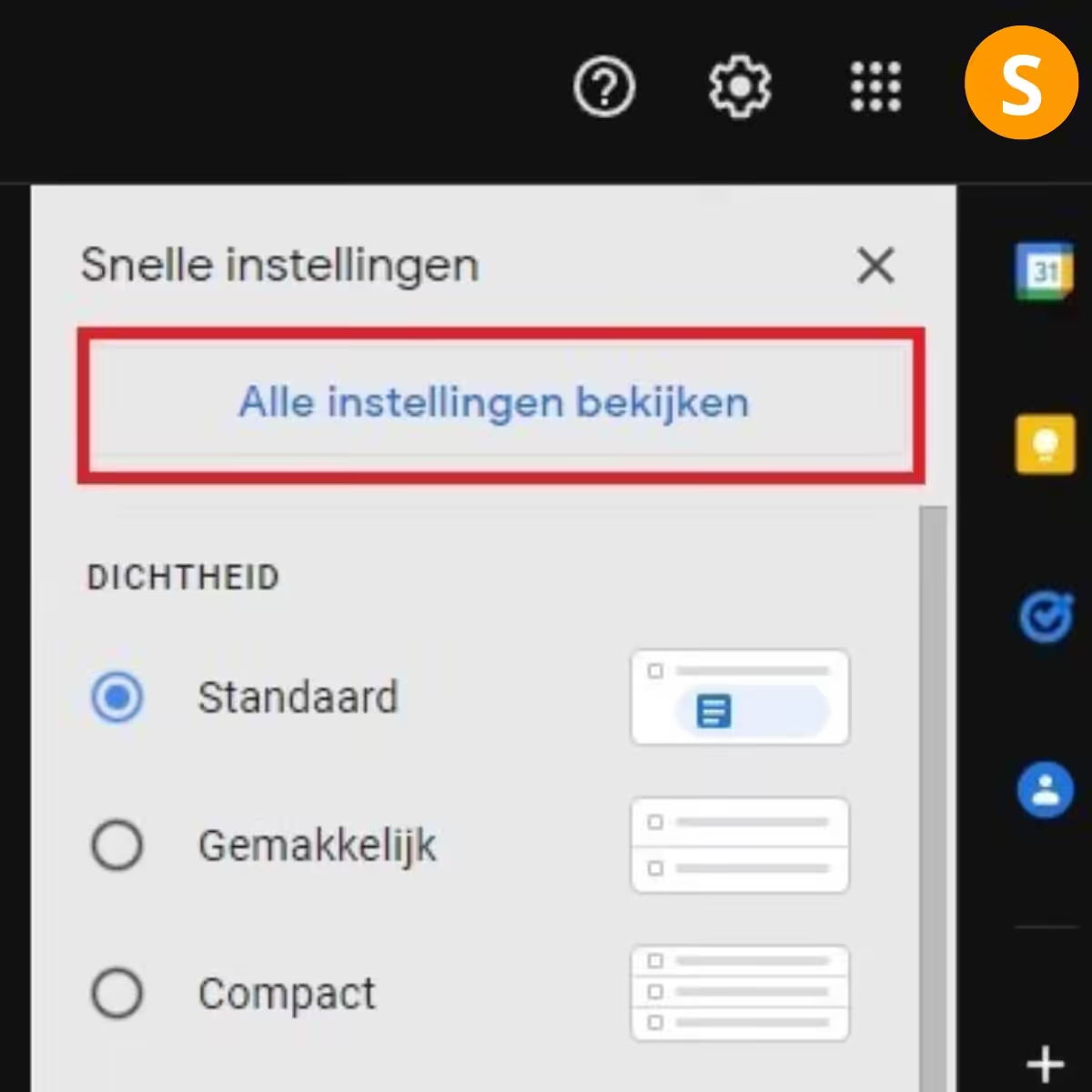
Stap 2: Ga naar ‘instellingen’ via het tandwiel
Zodra je ingelogd bent ga je naar het tandwiel icoontje rechts bovenaan op de pagina. Er klapt zich in dit geval een menu / dropdown uit welke eruit ziet als in het plaatje hieronder.
Hier klik je op ‘Alle instellingen bekijken‘.
Stap 3: Ga naar “Accounts en import”
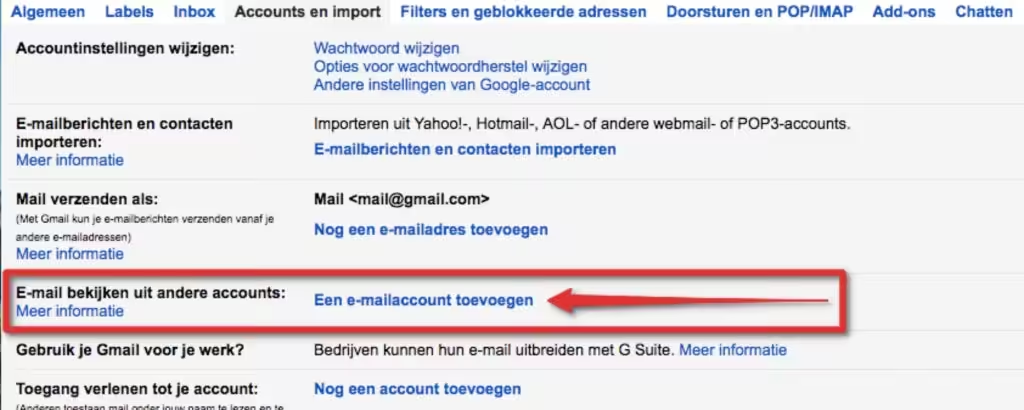
Je komt nu op een nieuwe pagina terecht, selecteer boven in het menu “Accounts en import“. Vervolgens krijg je de mogelijkheid om een eigen e-mail account toe te voegen. Hier klik je op : “Een e-mailaccount toevoegen“.
Stap 4: Configuratie
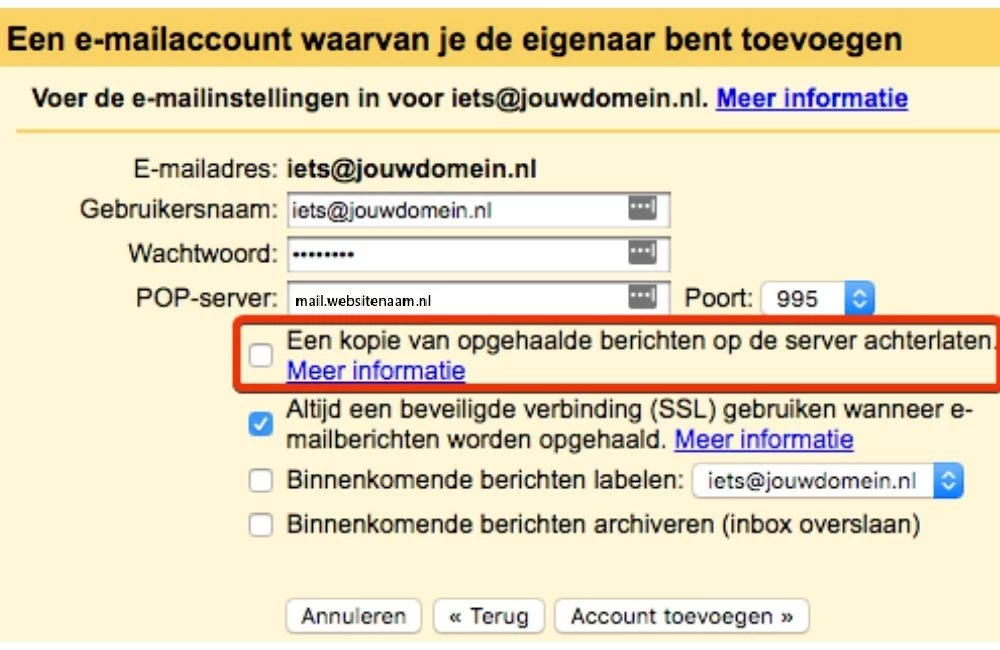
Er opent nu een nieuw venster, in dit venster geef je je email adres op zoals aangemaakt door Webexperts.
Daarna krijg je de mogelijkheid om de emailgegevens in te geven. Let op dat je dit zorgvuldig doet, anders zal de email niet goed opgehaald kunnen worden. Hieronder een opsomming van hetgeen je moet invoeren:
- Gebruikersnaam mag je jouw eigen gemaakte emailadres invoeren
- Wachtwoord voer je het wachtwoord in dat jij gekozen hebt bij het aanmaken van het emailadres in ons DirectAdmin controlepaneel.
- Bij POP-server voer je in: mail.websitenaam.nl (websitenaam moet jouw site zijn)
- Bij de poort, kies je de poort : 995
- Een kopie van opgehaalde berichten achterlaten is optioneel. Indien je dit wil, vink je dit aan. Aangezien gmail ze ook bewaard adviseren wij dit uit te laten staan.
- Altijd een beveiligde SSL verbinding gebruiken moet aan, zodat jouw email verkeer volledig geëncrypt is en niet te onderscheppen valt.
- Binnenkomende berichten labelen is optioneel. Stel je wil dat ze automatisch in een map komen of een bepaald label krijgen, dan kan je dat aanvinken. Anders mag deze uit blijven staan.
- Binnenkomende berichten archiveren is ook een keuze en optioneel. Indien aan, slaan ze je inbox over en komen ze gelijk in een archief waardoor je ze niet ziet, tenzij je er naar zoekt.
Stap 5: Account toevoegen
Eenmaal alles nagelopen en ingevoerd, klik je op de knop: “Account toevoegen“.
Stap 6: Toegevoegd
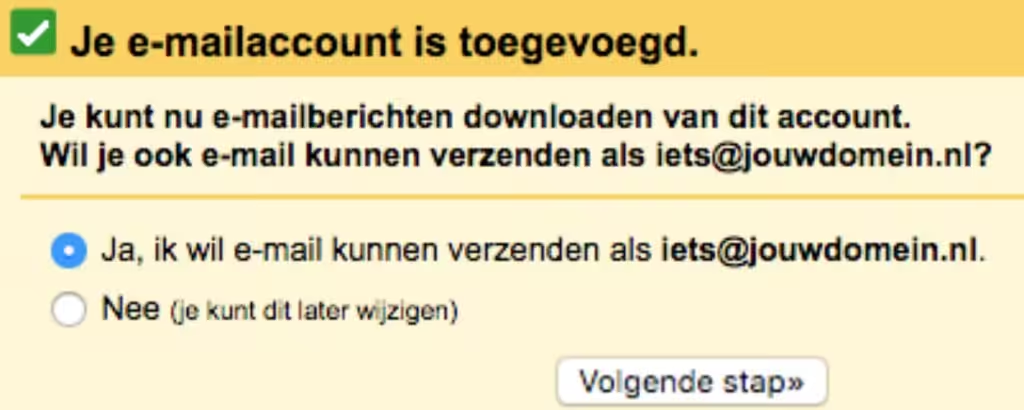
Je krijgt nu de melding te zien dat het toevoegen geslaagd is. Krijg je een andere melding te zien dan zijn mogelijk de ingevoerde gegevens onjuist of de betreffende domeinnaam nog niet zo lang geleden gekoppeld aan je webhosting pakket. Wanneer je ook emails wil versturen via Gmail volg je de volgende stappen.
Stap 7: Naam
Je voert je naam in waarmee de e-mails verstuurt dienen te worden en klikt op “Volgende stap“.
Stap 8: Beveiligde verbinding opzetten
Geef bij “SMTP-server” de gegevens in zoals weergegeven staan in de afbeelding hieronder. Selecteer poort 465 en geef weer de inloggegevens van je email account in. Daarnaast selecteer je “Beveiligde verbinding via SSL“.
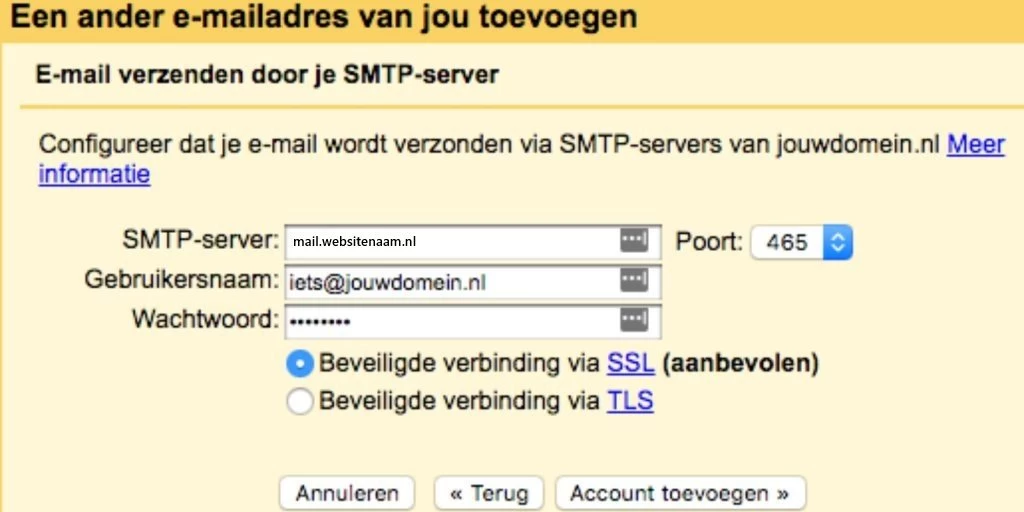
Je krijgt nu een scherm te zien waar je een controlegetal dient over te nemen vanuit je emailaccount, typ het over en klik op controleren om het toevoegen van je emailaccount te doen slagen. Nu moet alles werken.
Optie 3: IMAP mailbox in Apple Mail
Stap 1: Opstarten en voeg account toe
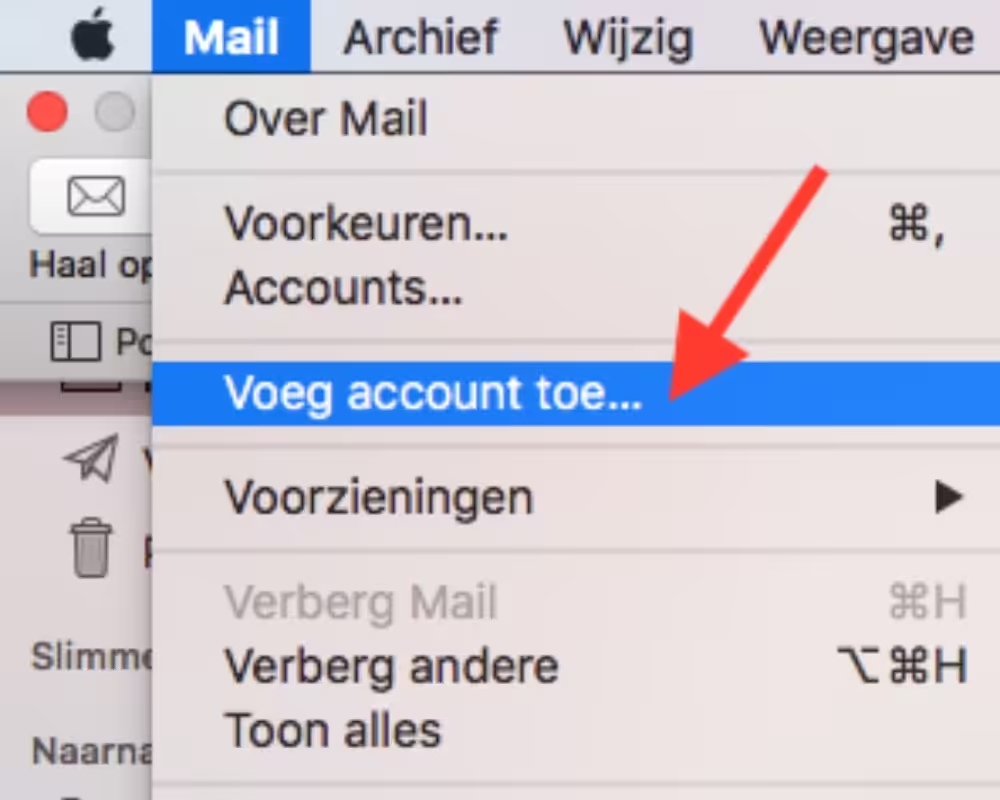
Allereerst start je je Mac Mail op. Klik bovenaan bij “Mail” op “Voeg account toe…”.
Stap 2: Ander type mail (Webexperts)
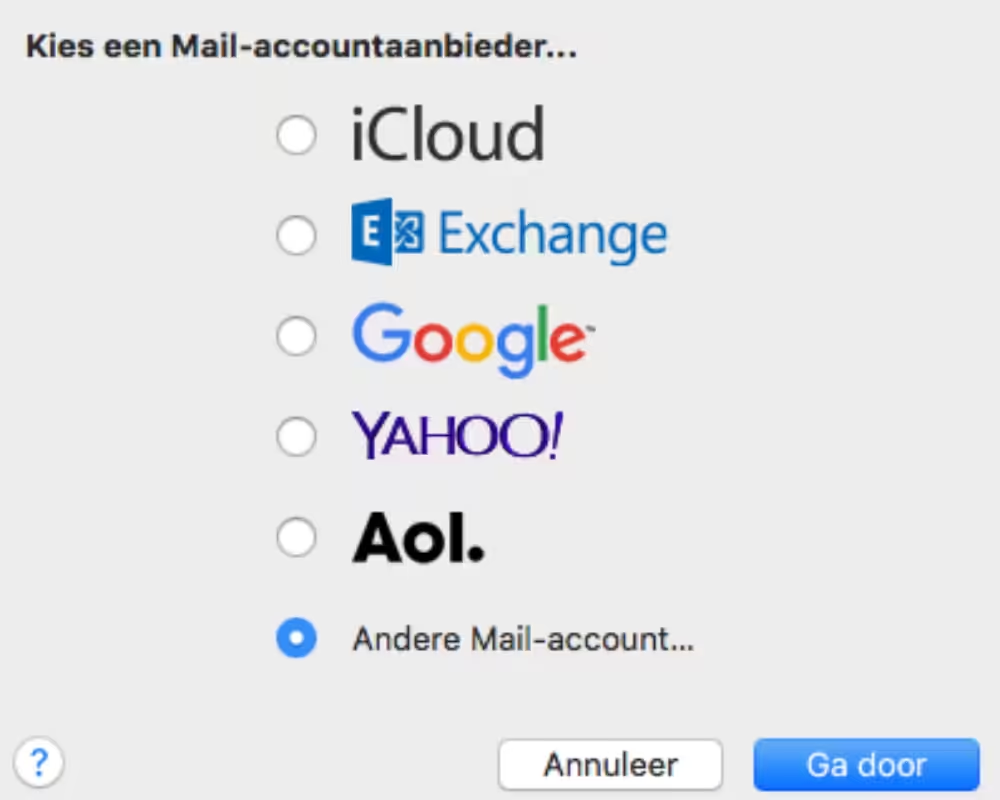
Er verschijnt nu een nieuw venster, bij dit venster kies je voor “Andere Mail-account…”.
Stap 3: Account toevoegen
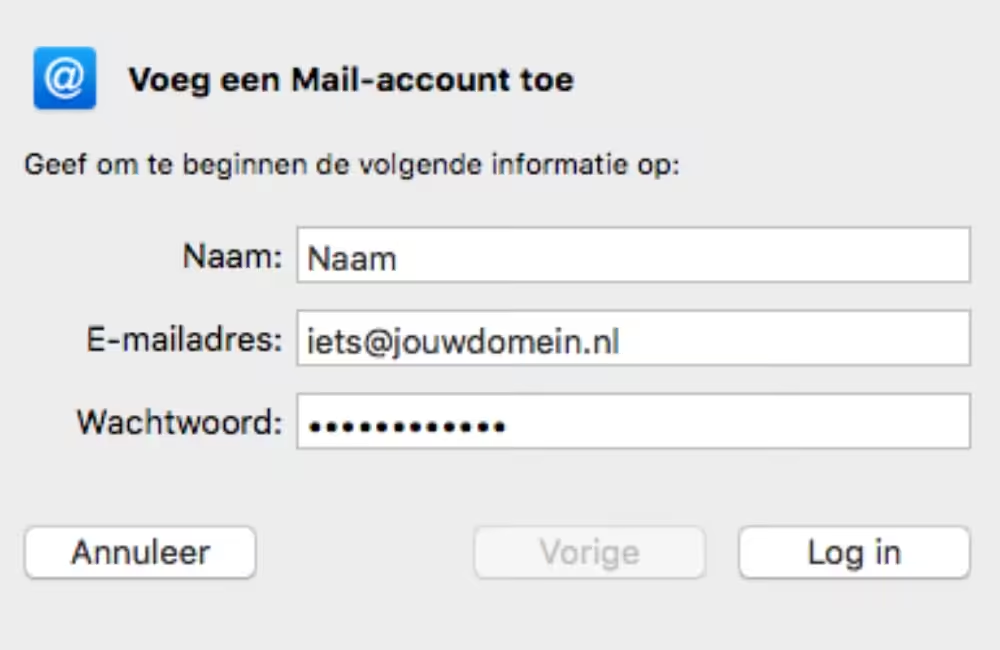
Je geeft nu je naam, email adres en wachtwoord in en klikt vervolgens op “Log in”.
Stap 4: Configuratie
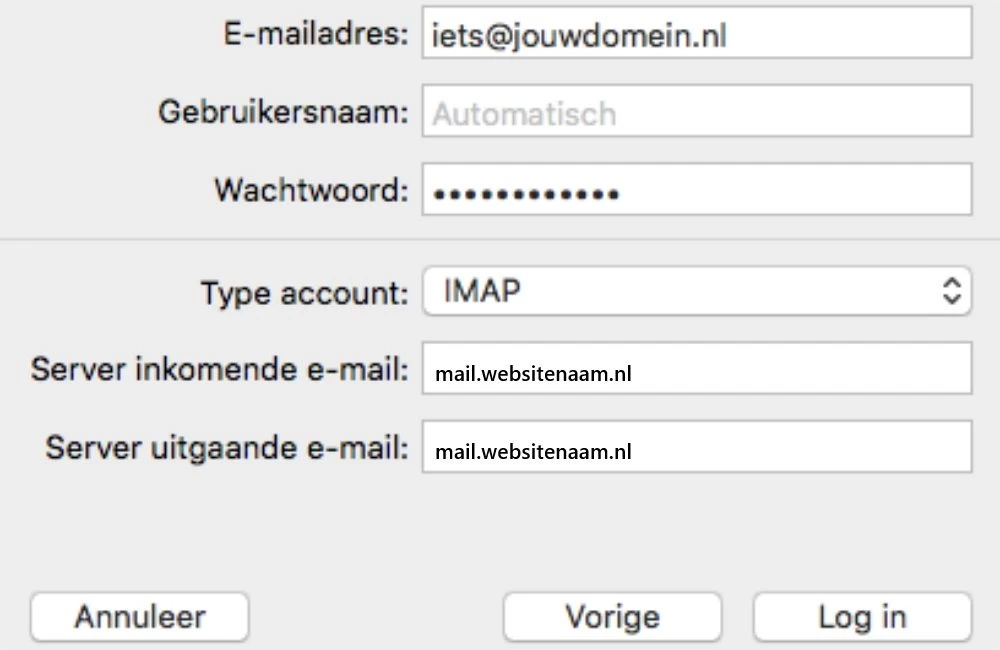
Je krijgt nu de melding dat de controle van je gegevens mislukt is, dat is geen probleem aangezien we toch handmatig de mailserver dienen in te geven. Bij “Server inkomende e-mail” en “Server uitgaande e-mail” neem je hetgeen over dat in de afbeelding hierboven staat. De overige gegevens voer je zelf in met de gegevens waarmee je het email account in DirectAdmin hebt aangemaakt. Zodra je dat gedaan hebt klik je weer op “Log in”.
Stap 5: Einde
Dat was het! Het zou nu moeten werken.
Wil je E-mail ook instellen op je telefoon?
Klik hier voor E-mail instellen op de telefoon
Kom je er niet uit?
Stuur ons een e-mail en we helpen graag. E-mail versturen



